1. 利用条件を確認する
利用規約とプライバシーポリシーを確認し、同意欄にチェックを入れます。検査権限のないページや秘密情報を含むURLは入力しないでください。
HELP
URLの検査方法や結果の見方、レイアウト図、PDF保存などの基本的な使い方を説明します。
利用規約とプライバシーポリシーを確認し、同意欄にチェックを入れます。検査権限のないページや秘密情報を含むURLは入力しないでください。
検査したい公開ページのURLを、http://またはhttps://から入力します。localhost、社内ネットワーク、管理画面などの非公開ページは検査できません。
必要に応じて、レイアウト図に問題のあるリンク(リンク切れ・要確認)のみを表示する設定や、広告リンクを検査対象から除外する設定を選びます。
同意欄を確認して「チェック開始」を押します。対象ページの状態やリンク数により、完了まで時間がかかる場合があります。
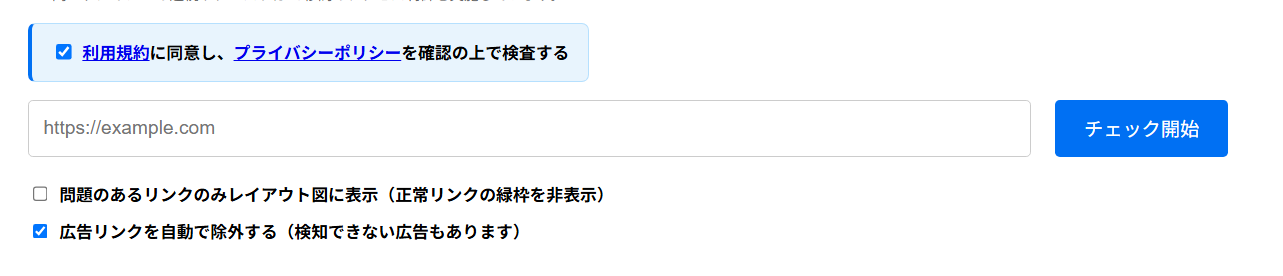
正常リンクの緑枠を非表示にし、リンク切れ(赤)と要確認(黄)をレイアウト図で見つけやすくします。検査結果一覧では正常リンクも確認できます。
検査対象ページ内の広告リンクと推定されたURLを検査対象から除外します。LinkSpotter上の広告表示を消す設定ではなく、すべての広告を完全に判定できるものでもありません。
リンク切れがあると、利用者が目的のページへ移動できなかったり、古いURLへ誘導されたりすることがあります。サイトを公開・更新した後やページ構成を変更した後は、リンクを検査することで、利用できないリンクや案内ミスを見つける手がかりになります。
リンクの問題は404だけではありません。403はアクセス制限、429はアクセス回数の制限、5xxはリンク先サーバー側の問題などを示す場合があります。LinkSpotterではこれらを区別して表示し、リンク先を確認するときの手がかりとして利用できます。
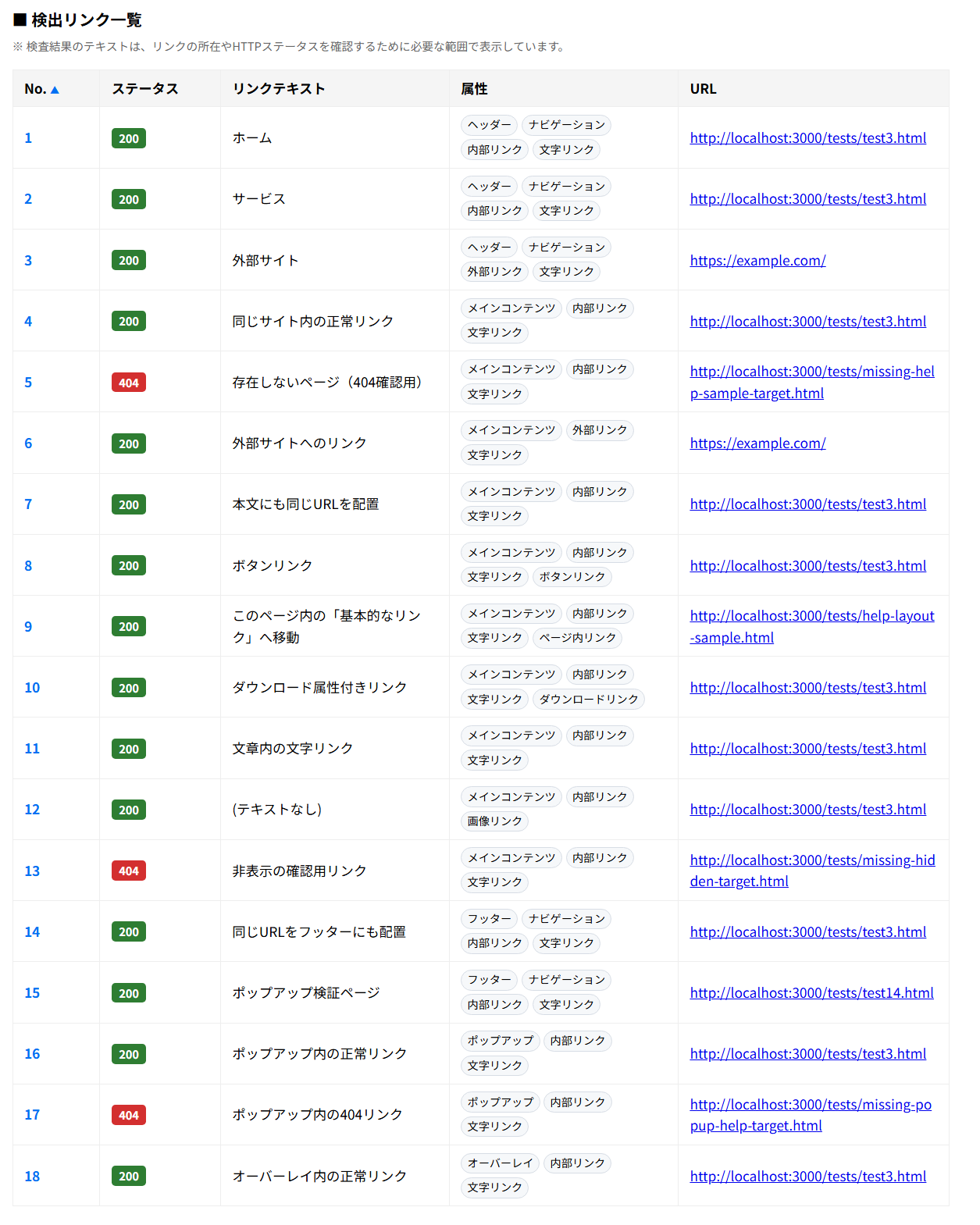
検査結果一覧では、正常を緑、リンク切れを赤、LinkSpotterだけでは正常・リンク切れを断定できない結果を黄(要確認)で表示します。黄色はリンク切れを意味しないため、重要なリンクは実際のブラウザでも確認してください。
属性は、リンクがページ内のどこにあり、どの種類のリンクとして検出されたかを示します。ヘッダー、メインコンテンツ、内部リンク、外部リンク、画像リンク、ポップアップなど、1つの結果に複数の属性が付くことがあります。
同じURLがページ内の複数箇所にある場合は、検出場所ごとに別の結果として表示します。属性を見ると、どこにあるリンクかを確認しやすくなります。
| 表示 | 主な意味 | 確認の目安 |
|---|---|---|
| 2xx | ページへ正常に到達できた状態です。 | 通常は対応不要です。 |
| 3xx | HTTPの3xxが最終結果として返された状態です。通常のリダイレクトは追跡後のステータスを表示します。 | 必要に応じてリンク先と転送設定をブラウザで確認してください。 |
| 404 / 410 | リンク先が見つからない、または削除済みと判断できる状態です。 | URLの誤り、ページ移動、削除を確認してください。 |
| その他の4xx | 400、401、403、408、429など、リンクの存在だけでは判断できないクライアントエラーです。 | URL、認証、Bot対策、アクセス制限などを確認し、必要に応じてブラウザで確認してください。 |
| 5xx | リンク先サーバーで一時的な問題が発生している可能性があります。 | 時間を置いて再確認してください。 |
| DNS | リンク先のドメイン名をDNSで解決できなかった状態です。 | URLやドメイン名を確認し、時間を置いて再確認してください。 |
| ROBOTS | robots.txtにより自動取得が許可されていない状態です。 | リンク切れとは限りません。対象サイトの方針を尊重し、ブラウザで確認してください。 |
| ROBOTS_UNAVAILABLE | robots.txtを確認できず、安全のためリンク検査を継続しなかった状態です。 | 時間を置いて再確認し、必要に応じて対象サイトをブラウザで確認してください。 |
| BLOCKED | 内部・特殊用途IPなど、セキュリティ上の理由でアクセスを拒否した状態です。 | 公開URLであることを確認してください。非公開ネットワーク等は検査できません。 |
| UNSUPPORTED | HTTPまたはHTTPSとして検査できないURL形式などが検出された状態です。 | リンク先URLの形式を確認してください。 |
| REDIRECT | リダイレクト回数が上限を超え、最終的なリンク先を確認できなかった状態です。 | リダイレクト設定にループや過剰な転送がないか確認してください。 |
| ERR | タイムアウトなど、上記の個別ステータスに分類されなかった検査エラーです。 | 時間を置いて再確認し、続く場合はリンク先をブラウザで確認してください。 |
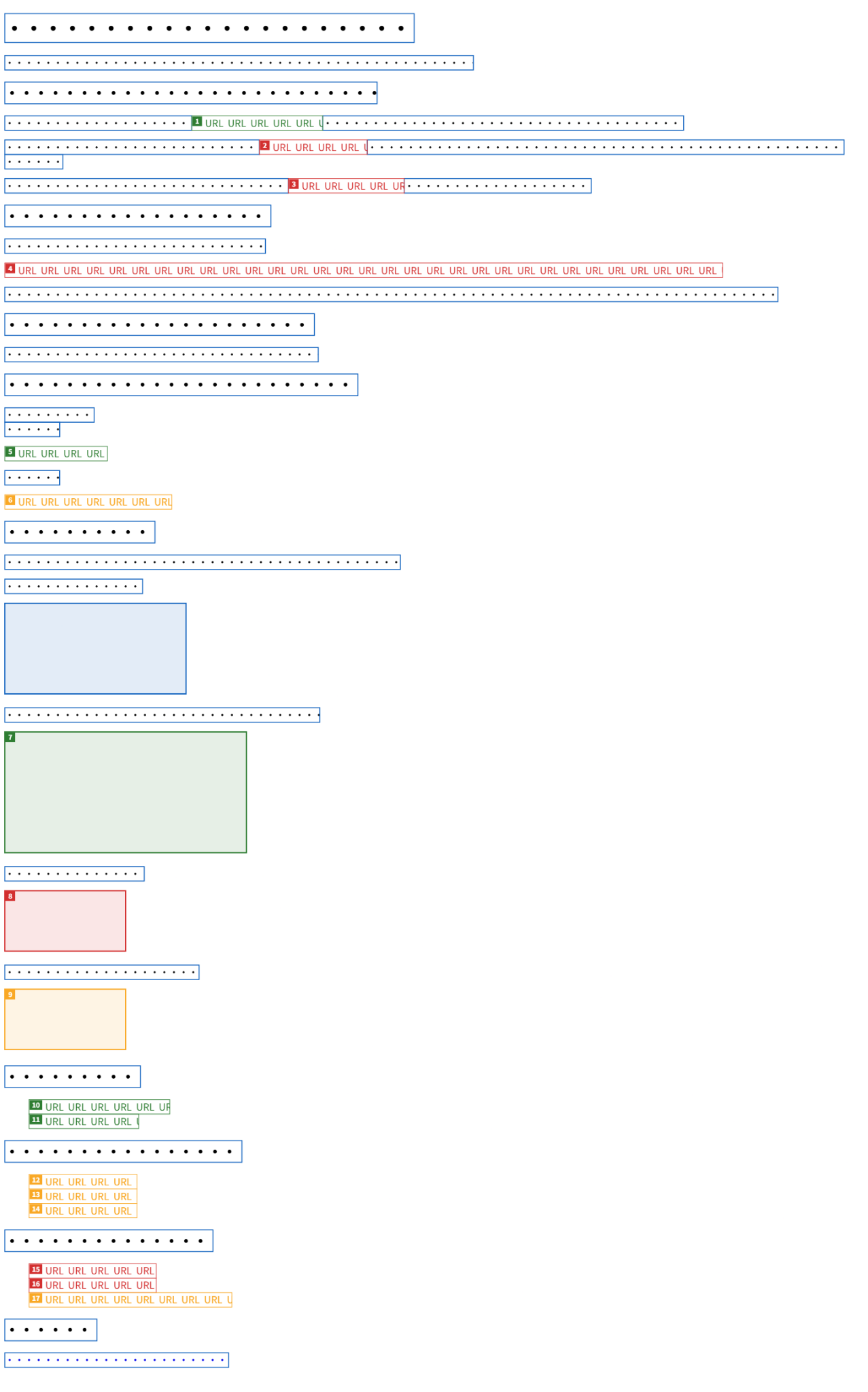
レイアウト図は対象ページそのもののスクリーンショットではありません。DOM要素の位置や大きさをもとに作成した抽象的な図です。
図中の番号バッジは検出リンク一覧のNo.に対応します。正常リンクは緑、リンク切れは赤、要確認リンクは黄で表示します。動的に変化するページでは、実際の表示と位置が異なることがあります。
通常のテキスト要素は青枠、通常画像は青枠+薄い青で表示します。画像リンクは、正常なら緑枠+薄い緑、リンク切れなら赤枠+薄い赤、要確認なら黄枠+薄い黄で表示します。リンク状態の表示は通常要素の青表示より優先されます。
ポップアップや背景オーバーレイなど、ページ本体に重なる要素はレイアウト図の描画から除外する場合があります。その中にあるリンクもリンク検査自体は行います。
ページ上で非表示になっているリンクも検査対象になる場合がありますが、見えていない要素はレイアウト図には表示しません。
ご自身が管理するWebサイト、検査権限を有するWebサイト、またはその他適法に検査できるWebサイトに限って利用してください。
検査完了後に「PDFをダウンロード」を押すと、検査対象URL、検査結果一覧、リンク状態のレイアウト図をレポートとして保存できます。
PDF生成用の情報は一時的に処理されます。検査から長時間経過した場合や画面を再読み込みした場合は、もう一度検査してからPDFを作成してください。
PDFは検査時点の参考情報です。重要な判断に使う場合は、対象ページを実際のブラウザでも確認してください。
基本的なリンク検査はログインなしで利用できます。ログインすると、検証履歴、確認済みサイトでの実ページ表示、お気に入りURL、設定保存、JSON・CSV出力、履歴ノード図などを利用できます。
対象サイトのrobots.txtが自動取得を許可していません。リンク切れを意味する表示ではありません。自動取得を繰り返さず、必要に応じてブラウザで確認してください。
ログイン状態、Cookie、地域制限、Bot対策、アクセス元の違いなどが原因として考えられます。LinkSpotterの判定だけでリンク切れと断定しないでください。
対象ページの応答、リンク数、混雑状況などにより時間がかかる場合があります。少し時間を置き、URLを確認してから再試行してください。
当サービスまたは同一ドメインへの連続アクセスを抑えるための制限です。画面に表示された待機時間を過ぎてから再試行してください。
検査結果が古い、画像データが大きい、または一時的な処理エラーの可能性があります。ページを再読み込みし、もう一度検査してからPDFを作成してください。
ポップアップやオーバーレイ内のリンクは検査しますが、ページ本体に重なる要素はレイアウト図から除外する場合があります。検査結果一覧に表示されていれば、リンク検査は行われています。
DOM内に存在する非表示リンクも検査対象になる場合があります。画面上で見えていない要素はレイアウト図には描画しません。
問題が解決しない場合は、個人情報や秘密情報を除いた上で、発生した日時、表示されたエラー、ブラウザ名、再現手順を添えてお問い合わせください。